【神アプデ】MiriCanvasのLoose Drawingが2種類に!マイキャラの画像を入れて、ルーズドローイング風にできるようになりました
〜シンプルとカラフル、何が変わったのかを画面つきで5つにまとめます〜
上の画像は、MiriCanvasの「Loose Drawing」で作った2人です🙌
左が「シンプル」、右が「カラフル」。
どちらも、「ハロウィンパーティー」という一言と、マイキャラの画像1枚だけで作りました。
MiriCanvasの画像プリセットの中で、私のイチオシがLoose Drawing(ルーズドローイング)です☺️
そのLoose Drawingが、アップデートでぐっと使いやすくなりました。
さて、はじめましての方もいるので、自己紹介させてください。
3人育児しながらフルタイムで働く、AI副業ワーママの「たーや」です🐑
MiriCanvasの公式アンバサダーをしています。
今日は、AIでの絵の作り方ではなく、「Loose Drawingで何が変わったのか」だけを書きます。
変わったのは、この5つです。
1、種類が2つに増えた(シンプル/カラフル)
2、画像モデルが変わった(GPT image 2.5)
3、背景が透過で出てくる
4、参照画像を添付できるようになった
5、プロンプトの文字数が増えた
いちばんうれしいのは、4つ目です✨
順番にいきますね。
場所は、左メニューの「AIツール」
Loose Drawingは、編集画面の左メニュー「AIツール」の中にあります。
「AIで画像生成」の欄に、「Loose Drawing」が並んでいます。
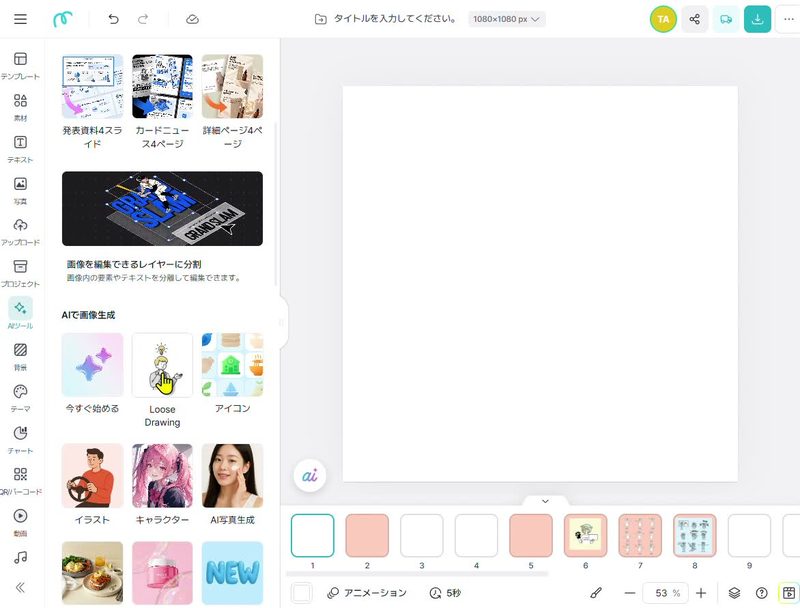
ここを押すと、スタイルを選ぶ画面に進みます。
①種類が2つに|「シンプル」と「カラフル」
これまでのLoose Drawingは、モノクロや2色っぽい、すっきりしたルーズドローイングでした。
今回、そこにカラフルな多色の版が加わって、2種類になりました。
スタイルの画面を開くと、「Loose Drawing シンプル」と「Loose Drawing カラフル」が並んでいます。
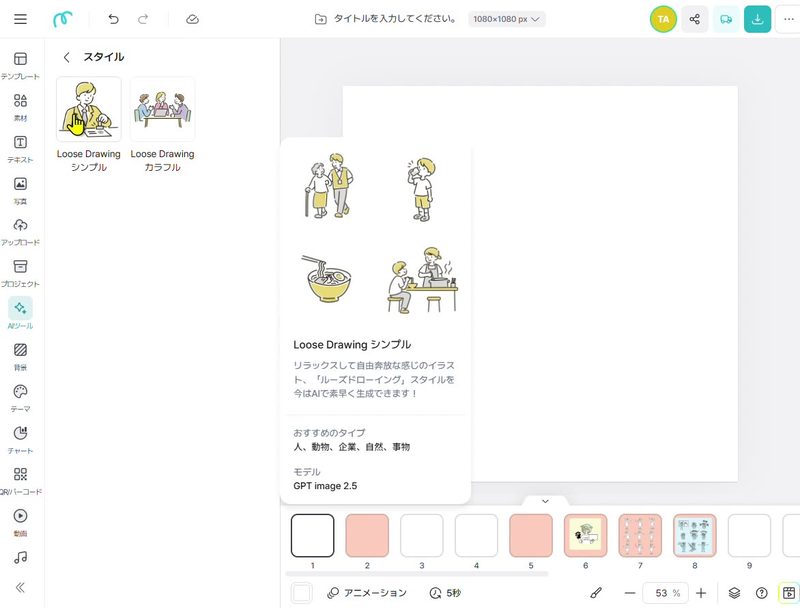
画面での名前は、「シンプル」と「カラフル」です。
実際に、同じ一言で両方作ってみました。
シンプルは、黄色とグレーを使った、線の味が残るルーズドローイング。
カラフルは、水色・オレンジ・紫と、色がしっかり増えました。
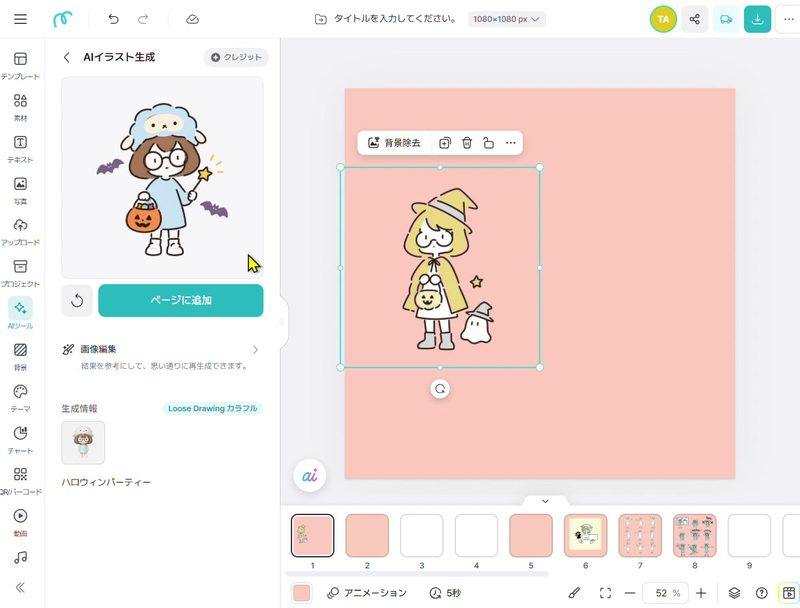
同じ入力なのに、イメージがまるで変わります😳
これまでシンプルで作ったことがあるプロンプトも、カラフルで作り直してみると、別の味が出ておもしろいです。
②画像モデルが変わった|説明欄に「GPT image 2.5」
スタイルにカーソルを合わせると、説明が出てきます。
いちばん下の「モデル」のところに、「GPT image 2.5」と書いてあります。
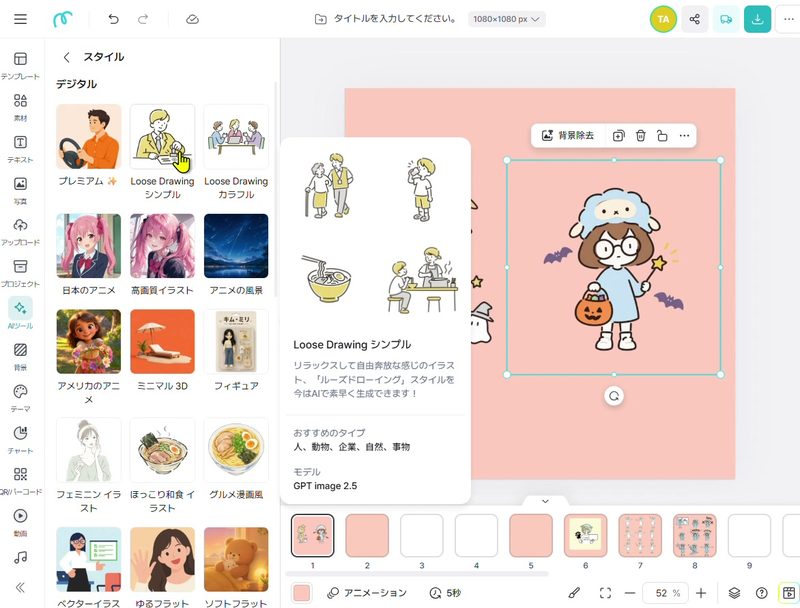
「2」ではなく、「2.5」です。
切り替え前は、別のモデル(Nano Banana AI)でした。
私が見た範囲では、フェミニンイラストやグルメ漫画風にカーソルを合わせても、同じ「GPT image 2.5」と出ていました。
Loose Drawingだけでなく、この並びのスタイルが同じモデルになっているようです。
モデルが変わったので、日本語の文字が前より上手に出るようになった、というのが私の実感です💦
ただ、今回の録画では文字入りの絵を作っていません。ここは実感のメモとして読んでください【要確認:文字入りで前後を比べた確認は未実施】
③背景が透過で出てくる|そのままスライドに置ける
ここ、地味にうれしいところです。
これまでは、「背景は無地で」とお願いしても、パステルカラーやくすみカラーが勝手に入っていました。
それはそれで、いい味が出ていたんです。
今回は、背景がない状態で出てきます。
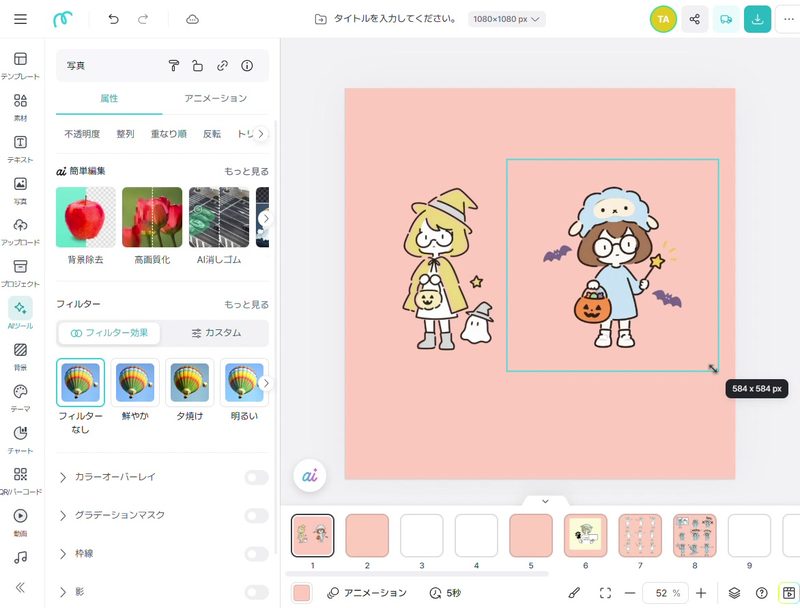
生成した絵を「ページに追加」して、ページの色を変えてみました。
まずは、白いページ。
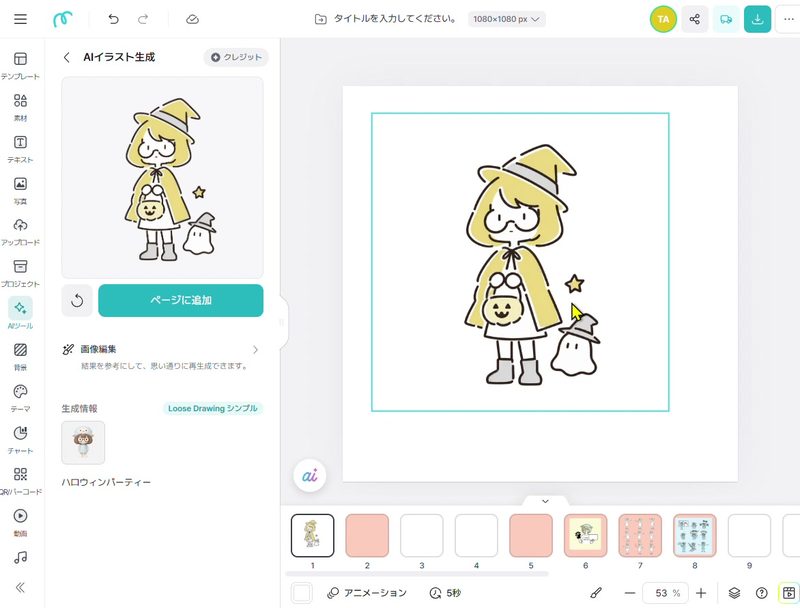
次に、ピンクのページ。
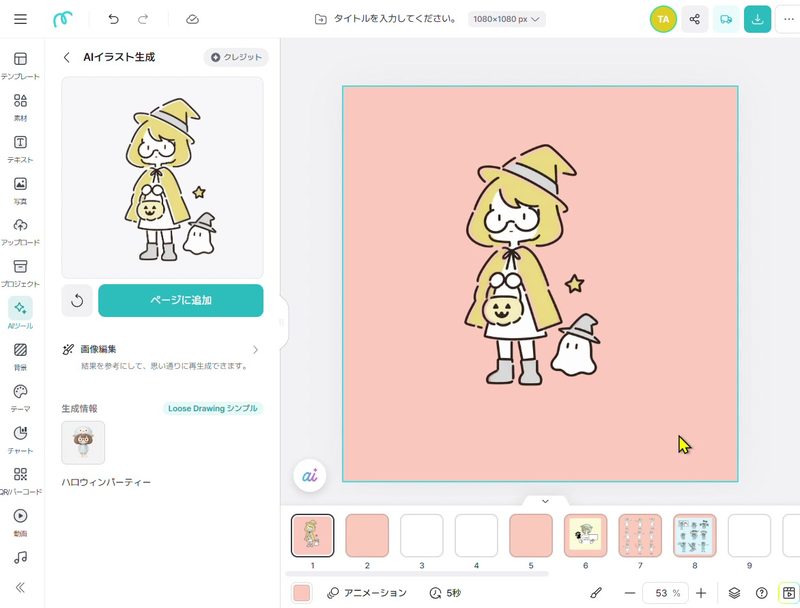
絵のまわりに四角い背景は出ず、ピンクがそのまま見えています。
素材として、スライドの中にそのまま置くだけで使えます✨
自動で背景を消してくれているのか、最初から透過で作られているのか、仕組みまでは確認できていません【要確認:透過の仕組み】
でも、使う側は「置くだけ」で済むのが楽です。
④参照画像を添付できるようになった|いちばんうれしいポイント
これが、私にとって一番のアップデートです🙌
これまでのLoose Drawingは、画像を添付できませんでした。
たとえばマイキャラを描いてもらう時は、特徴を先に言葉にして、プロンプトに全部書く必要がありました。
水色の羊の被り物、丸メガネ…と、文字で特徴を全部伝える作りです。
今は、画像を添付できます。
プロンプト欄の下に「画像添付」のスイッチがあって、オンにすると「アップロード」「写真検索」「最近使用」のタブが出てきます。
今回は「最近使用」から、マイキャラの画像を1枚選びました。
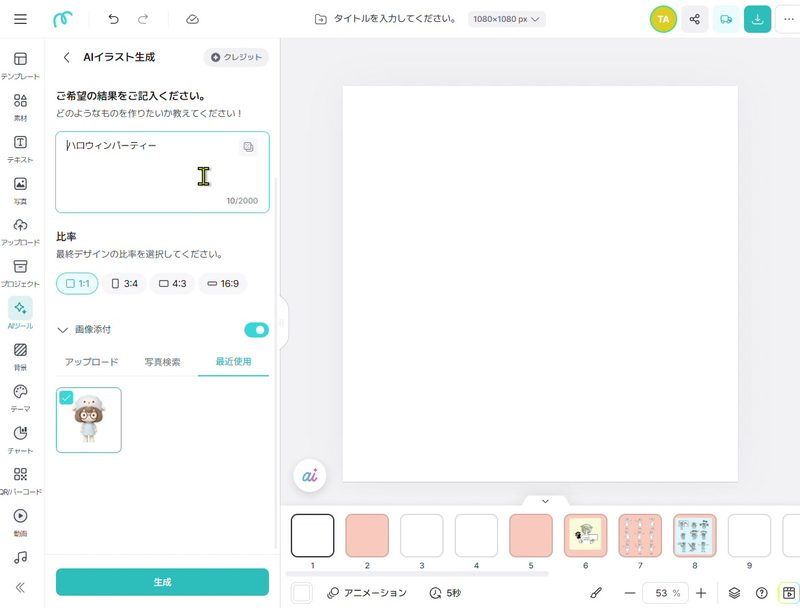
あとは、「ハロウィンパーティー」と一言入れて、生成するだけ。
マイキャラの画像やアイコン画像を、ぽいっと入れるだけで、ルーズドローイング風に変換できます。
特徴を言葉にする手間が、ごっそり減りました😂
同じ一言・同じ添付画像でも、この1回の結果では出方が違いました。
シンプルは、魔女の仮装をした女の子。
カラフルは、羊の被り物と丸メガネが残った女の子です。
ここで1つ、覚えておいてほしいことがあります。
画像を添付して作るのと、マイキャラのプロンプトで作るのとでは、味(雰囲気)が変わります。
好みにもよりますが、プロンプトから作ったほうが好き、というものもあります。
だから、どっちが上という話ではなく、使い分けです。
好みの使い方で、やってみてください☺️
⑤プロンプトの文字数が増えた|入力欄の表示は「/2000」
入力欄の右下に、文字数が出ています。
今回は「ハロウィンパーティー」の10文字なので、「10/2000」です。
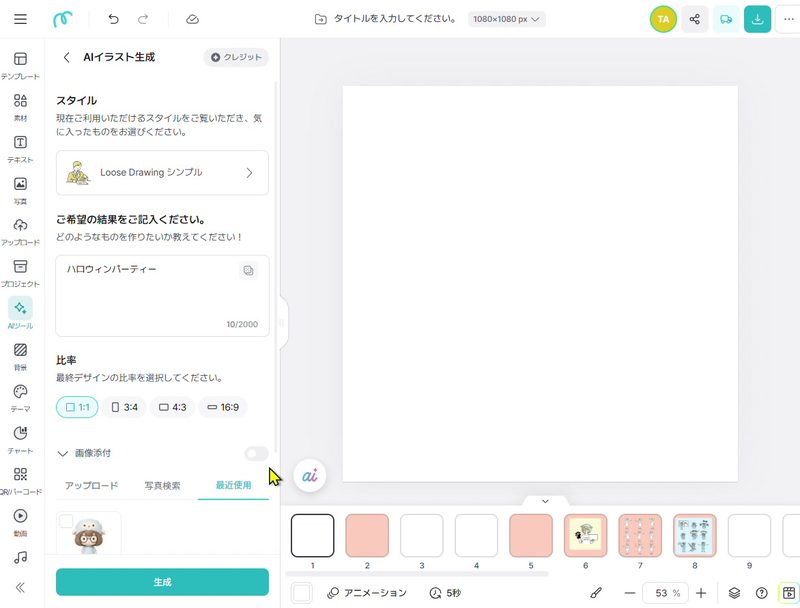
上限の表示は、2000文字。
以前はもっと短かったので【要確認:以前の上限の数字は裏が取れていません】、かなり細かくプロンプトで指定できるようになりました。
ただ、そこまで書かなくていい時は、一言で十分です。
今回の「ハロウィンパーティー」も、10文字で作っています。
ちなみに、フェミニンイラストを選んだ画面でも、同じ「/2000」と出ていました。
文字数の表示は、Loose Drawingだけの話ではなさそうです。
今日やること
アップデートは、読むより1回触るほうが早いです。
やることは、これだけ。
1、左メニューの「AIツール」から、Loose Drawingを開く
2、スタイルは「Loose Drawing カラフル」を選ぶ
3、これまでシンプルで作ったプロンプトを、そのまま入れる
4、「画像添付」をオンにして、マイキャラ(かアイコン)の画像を1枚選ぶ
5、できた絵を「ページに追加」して、別の色のページに置いてみる
生成にはクレジットを使います。残りは、パネル右上の「クレジット」で見てくださいね💦
シンプルとカラフルで同じプロンプトを作り比べると、違いが一発で分かりますよ😊
あなたは、どの絵をカラフルで作り直しますか?
たーやのアカウントでは、3人育児×フルタイムでも副業をあきらめたくない人に向けて、スマホ×AI×スキマ時間で前に進む方法を発信しています。
3人育児×フルタイムワーママの実体験をもとに、30分を積み上げて副業・発信・商品作りを前に進める方法を発信中。
時間がない毎日でも、スマホとAIで少しずつ未来をかえたい人はフォローしてね☺️⇩
「Loose Drawingのカラフル、気になる」って人、いいねで教えてください😂
MiriCanvasのアップデート情報、これからも書いていきますね🔥